で-LANDを購入する方法-4.png)
「Webライター向けのおすすめパソコンってどれ?」「初心者Webライターがパソコンを選ぶ際の選び方は?」
Webライターを目指そうとパソコンを選ぼうと思っても、どれが自分にとって最適かわからない人も多いかと思います。
初めてパソコンを買うのであれば、作業環境や作業内容に合わせて選ぶことが大切です。予算やバッテリーの持ち、軽量性から選ぶことも大切ですが、パソコンメーカーやブランドの信頼性から選ぶのもおすすめです。
本記事では、現役ライターの私がWebライター向けのパソコンの選び方と、実際に使ってきた中でおすすめだと感じたパソコンをご紹介します。パソコンを買った後にすべきことなどもまとめているので、これからWebライターを目指す方はぜひ参考にしてみてください。
Webライター向けのパソコンの選び方

Webライターを目指す初心者がパソコンを選ぶ際には、以下のポイントを押さえておきましょう。
- 作業環境に合わせてパソコンを選ぶ
- 作業内容に必要なスペックや機能に合わせて選ぶ
- バッテリーの持ちや軽量性に合わせて選ぶ
- 予算を考慮して選ぶ
- パソコンメーカーやブランドの信頼性から選ぶ
それぞれ詳しく解説します。
作業環境に合わせてパソコンを選ぶ
Webライターは自宅やオフィス、カフェなど様々な場所で作業を行います。そのため、作業環境に合わせてパソコンを選ぶことが重要です。
たとえば、自宅で作業する場合は、デスクトップパソコンを使うことが多いでしょう。一方、カフェで作業する場合は、軽量で持ち運びがしやすいノートパソコンを選ぶ方が適しています。
作業内容に必要なスペックや機能に合わせて選ぶ
Webライターが行う作業には、ただ文章を書くだけではありません。ブラウザやワードプロセッサなどの基本的なソフトウェアのほかに、画像編集ソフトや動画編集ソフトを使うこともあります。
もし画像編集ソフトを使う場合は、グラフィックカードやCPUの性能が重要になってきます。そのため、作業内容に必要なスペックや機能を考慮してパソコンを選ぶことが重要です。
バッテリーの持ちや軽量性に合わせて選ぶ
ノートパソコンを選ぶ場合は、バッテリーの持ちや軽量性にも注意が必要です。特に、外出先で長時間作業をする場合は、バッテリーの持ちが長いパソコンを選ぶことで充電の心配を減らすことができます。
また、軽量で持ち運びがしやすいパソコンを選ぶことで、外出先での作業がスムーズになります。
予算を考慮して選ぶ
パソコンは、高価なものから比較的安価なものまで、価格帯が幅広くあります。予算を考慮して、必要な機能やスペックを備えたパソコンを選ぶことが重要です。
ただし、中古パソコンを購入する場合は品質や保証にも注意して選ぶようにしましょう。
パソコンメーカーやブランドの信頼性から選ぶ
パソコンメーカーやブランドの信頼性は、購入後のアフターサポートや修理対応、品質管理などによって左右されます。特に、故障時の修理やパーツ交換が迅速に行われるかどうかは重要なポイントです。
有名ブランドであれば品質管理が厳しいため、信頼性が高い傾向にあります。
Webライターに必要なパソコンスペックと機能
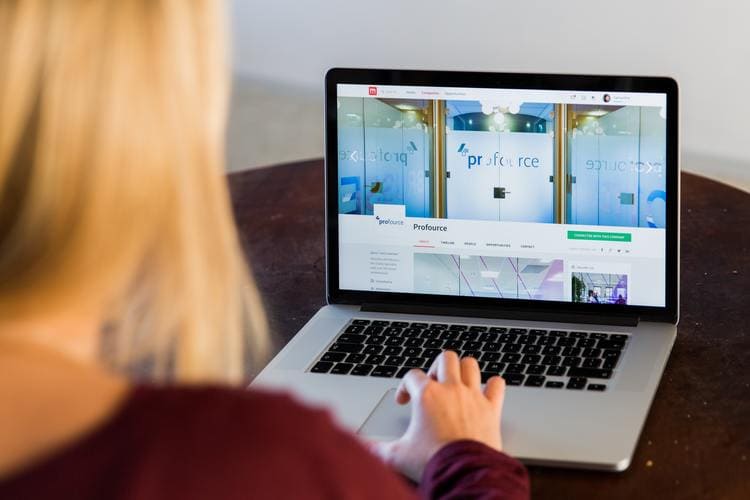
現役ライターとして活動している私の経験をもとに、Webライターに最低限必要なパソコンスペックと機能をまとめました。
| CPU | Webライターにとって高速な処理速度は必須です。一般的には、Intel Core i5以上、もしくはAMD Ryzen 5以上のCPUが推奨されます。 |
|---|---|
| メモリ(RAM) | 複数のアプリケーションを同時に使用することがあるため、少なくとも8GB以上のRAMが必要。さらに快適な作業環境を求める場合には、16GB以上が望ましいです。 |
| ストレージ | Webライターにとっては、多くのファイルを扱う必要があるため、SSD(Solid State Drive)を採用したパソコンが推奨されます。SSDは、起動や読み込みなどの処理が高速であるため、作業効率を高めることができます。 |
| ディスプレイ | Webライターの仕事中は、高精細な画像表示が求められます。一般的には解像度が1920×1080ピクセル以上のモニターがおすすめで、画面の大きさは13インチ以上が望ましいです。 |
| キーボード | Webライターにとって、長時間のタイピング作業が必要です。そのため、快適な打鍵感やカチッとしたタッチ感を持つキーボードが望ましいです。 |
| バッテリー | モバイルユースが多いWebライターにとっては、8時間以上の駆動時間があるモバイルパソコンが望ましいです。 |
| Wi-FiやBluetooth | Webライターにとっては、高速かつ安定したインターネット接続が必要です。したがって、高速なWi-FiやBluetoothの機能を持つパソコンが望ましいです。 |
| OS(オペレーティングシステム) | WindowsやMac OSなどの安定したOSが必要です。また、多くのWebライターが使用しているブラウザやソフトウェアに対応していることも重要です。 |

Webライターに必要なおすすめパソコン3選【現役ライターが厳選】

この章では、現役Webライターとして活動している私が厳選したおすすめのパソコンを紹介します。
- MacBook Air
- Lenovo ThinkPad X1 Carbon
- Dell XPS 13
家電量販店、もしくはネットで買う際に参考にしてみてください。
MacBook Air
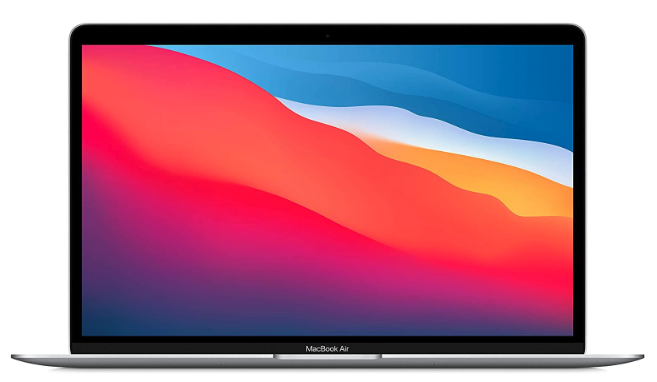
MacBook Airは、以下の点でWebライターにおすすめです。
- 軽量で薄型で持ち運びに便利
- 高精細のRetinaディスプレイで文章を書く際の視認性が良い
- 高速でパワフルな処理が可能
- Touch IDによるセキュリティ機能が搭載
- Thunderbolt 3ポート2つによる拡張性が魅力的
私が業務委託でライターの仕事を請け負った際、企業から支給された思い入れあるパソコンです。何より軽く持ち運びがしやすかったため、よく喫茶店にMacBook Airを持ち込んで仕事をしていました。
ストレージは最大2TBのSSDが搭載可能で、多くの文章やデータを保存することができるのもおすすめポイント。さらに、カラーバリエーションも豊富なため、自分に合ったデザインを選ぶことができます。
| CPU | Apple M1チップ |
|---|---|
| メモリ(RAM) | 8GBまたは16GBの統合メモリ |
| SSD容量 | 256GB、512GB、1TB、2TB |
| 画面サイズ | 13.3インチのRetinaディスプレイ |
| OS | macOS |

Lenovo ThinkPad X1 Carbon
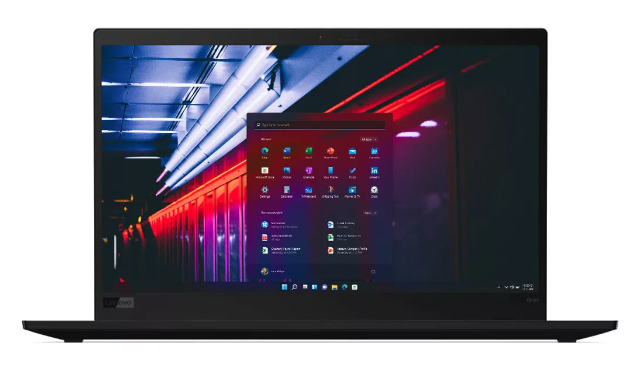
Lenovo ThinkPad X1 Carbonは、以下の点でWebライターにおすすめです。
- 軽量かつ耐久性がある
- 最大18.3時間のバッテリー駆動時間
- 最新の第11世代のIntel Coreプロセッサー搭載でスムーズな作業が可能
- 指紋認証や顔認証などの多数のセキュリティー機能が搭載
- 快適なタイピングを実現するバックライト付きのキーボードが搭載
私が自宅で愛用しているパソコンです。軽いのに頑丈で、ネットへの接続速度が速いため作業がスムーズに進みます。
何より指紋認証だけでなく、顔認証システムもあるのがおすすめポイント。在宅ライターとして活動するならセキュリティ対策はしっかりとしたいところなので、Webライターにおすすめのパソコンといえます。
| CPU | 第11世代のIntel Core i5またはi7プロセッサー |
|---|---|
| メモリ(RAM) | 最大16GBのLPDDR4x RAM |
| SSD容量 | 最大1TBのPCIe SSD |
| 画面サイズ | 14インチのFHD IPS液晶ディスプレイ、または4K UHD液晶ディスプレイ |
| OS | Windows 10またはWindows 11 Pro |

Dell XPS 13
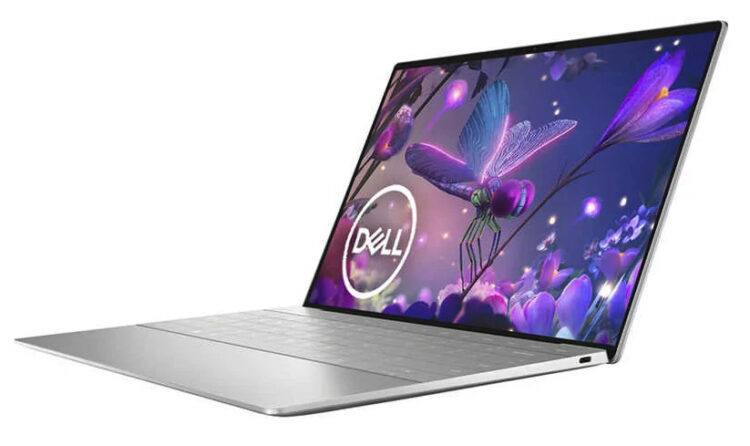
Dell XPS 13は、以下の点でWebライターにおすすめです。
- 非常に薄く、軽量で持ち運びがしやすいデザイン
- 最大18時間のバッテリー駆動時間
- 最新の第11世代のIntel Coreプロセッサー搭載でスムーズな作業が可能
- 4K UHD解像度やHDR対応などの高精細な映像を楽しめる
- 指紋認証や顔認証などの多数のセキュリティー機能が搭載
私が業務委託でライターの仕事を請け負った際、企業からレンタル品として貸していただいたパソコンです。軽量で持ち運びやすいので、ちょっと外に出たい時もカバンに入れて喫茶店などで作業をしていました。
何より4K UHD解像度やHDR対応なので、画像が綺麗です。ちょっとした休憩の時に動画を見たりすると、綺麗な映像を楽しめますよ。
| CPU | 第11世代のIntel Core i5またはi7プロセッサー |
|---|---|
| メモリ(RAM) | 最大16GBのLPDDR4x RAM |
| SSD容量 | 最大2TBのPCIe SSD |
| 画面サイズ | 13.4インチのFHDまたは4K UHD InfinityEdgeディスプレイ |
| OS | Windows 10またはWindows 11 Home/Pro |
Webライター初心者がパソコンを買った後にすべきこと

Webライター初心者がパソコンを買ったら、以下の内容は済ませておきましょう。
- セキュリティソフトのインストール
- バックアップの設定
- 必要なソフトウェアのインストール
それぞれ詳しく解説します。
セキュリティソフトのインストール
Webライターはインターネットを利用することが多いため、ウイルスやスパイウェアに感染するリスクが高くなります。自分は大丈夫と思っても、誤って偽広告をクリックするとハッキングされるといった事件は多いです。
そのため、初めてのパソコン購入後には信頼性の高いセキュリティソフトをインストールしておくことが大切です。
バックアップの設定
Webライターはデータの取り扱いにも注意しましょう。Wordやメモ欄に文章を書いていたにも関わらず、保存できておらずデータが全て消えてしまうといったトラブルは非常に多いです。

万が一パソコンが故障してしまった場合でも、大切なデータが失われないように、クラウドストレージや外付けハードディスクなどにバックアップをとる設定をしておくと安心です。
必要なソフトウェアのインストール
Webライターにとって必要なソフトウェアは様々あります。パソコンを買った後には、ブラウザやオフィスソフト、画像編集ソフトなど必要なソフトウェアをインストールすることが重要です。
また、自分で作業を効率化するためのツールやアプリケーションも探し、インストールしておくと作業効率が上がります。

Webライター向けのパソコンに関するよくある質問
最後に、Webライター向けのパソコンに関するよくある質問に回答していきます。
- Webライターを始める際には安い中古パソコンを選んでも良い?
- WebライターはiPadではなくパソコンを使うべき?
- WebライターはMacbookとSurfaceどっちを選ぶべき?
Webライターはデスクトップパソコンとノートパソコンどっちを選ぶべき?
どちらを選ぶべきかは、その人のライティングスタイルやライフスタイルによります。
例えば、デスクトップパソコンは大画面で作業がしやすく、高性能で長時間の作業に最適です。また、モニターやキーボード、マウスを自由に選べるため、快適な作業環境を整えやすいという利点があります。
一方、ノートパソコンは持ち運びが可能であり、外出先でも作業ができるため、柔軟な作業環境を求める場合に向いています。そのため、自分がどのような作業環境でライティングを行うかを考慮して選ぶことが重要です。
Webライターを始める際には安い中古パソコンを選んでも良い?
初めてWebライターを始める際には、中古パソコンを選ぶことも一つの選択肢です。ただし、中古品には性能の低さや故障のリスクがあるため、慎重に検討する必要があります。
性能が低くなると作業効率が低下するため、十分な性能の新品のパソコンを選ぶのがおすすめです。
Webライターを始めるならiPadではなくパソコンを使うべき?
WebライターはiPadではなくパソコンを使うことがおすすめです。iPadでは複数のウィンドウを同時に開けなかったり、キーボードがついていないため、入力作業がストレスになることがあります。
また、膝上での作業もしにくいため、デスクトップパソコンまたはノートパソコンが適しています。
WebライターはMacbookとSurfaceどっちを選ぶべき?
Webライターにとって、MacbookとSurfaceのどちらを選ぶべきかは、その人の好みや使い勝手によります。Macbookはデザイン性が高く、独自のOSであるmacOSが使いやすいため、創作作業に向いています。
一方、SurfaceはWindows OSを搭載しており、Microsoft Officeソフトウェアが標準でインストールされているため、ビジネス向けの作業を進めたい際にぴったりです。
Webライター向けのパソコンまとめ
初めてパソコンを買うのであれば、作業環境や作業内容に合わせて選ぶことが大切です。予算やバッテリーの持ち、軽量性から選ぶことも大切ですが、パソコンメーカーやブランドの信頼性から選ぶのもおすすめです。
ぜひ本記事を参考にして、自分にぴったりなパソコンを探してみてください。


「ChatGPTの使い方がわからない」「ChatGPTの実用性がわからない」
そんな声にお答えして、約80ページにわたる『ChatGPTの使い方完全マニュアル』を作りました!
1度受け取ったら、古い情報に左右される心配はなくなります。本気でChatGPTを使いたい方のみ、ぜひ以下からお受け取りください。